


Для користувача смартфона важливо не лише відкрити платформу, а й зрозуміти, який формат доступу буде практичнішим у щоденному користуванні. На fav365.fav365-ua-casino.com.ua можна переглядати казино, live-ігри, спортивний і кіберспортивний розділи через мобільний браузер. Окремо описується Android-завантаження, тоді як для iPhone та iPad основним сценарієм залишається браузер із можливістю додати ярлик на головний екран. Нижче — як вибрати варіант без зайвих установок і ризиків.
Коли мобільний браузер є найпростішим вибором
Браузерний формат підходить тим, хто не хоче встановлювати додаткове програмне забезпечення або регулярно перемикається між різними пристроями. Сайт відкривається у звичайному браузері смартфона чи планшета, а адаптивний інтерфейс розрахований на вертикальний екран. Це дає змогу переходити між розділами казино, live-іграми, спортом, профілем, бонусами, підтримкою та фінансовими операціями з одного вікна.
Важлива перевага полягає у відсутності окремого клієнта для запуску більшості ігор. Користувач відкриває потрібну категорію, застосовує пошук або фільтр і переходить до вибраної позиції. Для каталогу це особливо зручно на невеликому екрані: замість перегляду всіх пропозицій можна скористатися добірками популярних, нових чи улюблених ігор. Якщо сторінка завантажується повільно, варто перевірити якість мобільного з’єднання та закрити зайві вкладки.
Браузер також краще підходить для спільного або тимчасового користування пристроєм, адже не залишає окремої іконки програми після завершення сеансу. Водночас не слід зберігати пароль на чужому телефоні та передавати код підтвердження іншим людям. Перед введенням даних перевірте адресу сторінки, захищене з’єднання й відсутність підозрілих спливаючих вікон. Такий підхід допомагає зменшити ризик фішингу та випадкового розкриття особистої інформації.
Що змінює ярлик на головному екрані
На пристроях Apple окремий постійний застосунок у магазині не підтверджений узгодженими матеріалами, тому практичним рішенням є відкриття сторінки в Safari та додавання ярлика на головний екран. Функція створює піктограму, яка швидко відкриває потрібну вебсторінку. По суті, це не самостійна програма, а зручний спосіб скоротити кількість дій перед наступним переглядом.
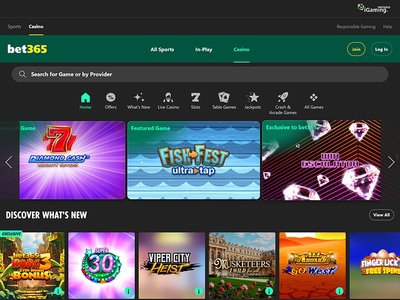
Щоб додати ярлик, відкрийте сторінку в Safari, натисніть кнопку поширення та виберіть команду додавання на головний екран. Назва й зображення піктограми можуть залежати від налаштувань браузера. Після цього ярлик можна перемістити поруч з іншими часто використовуваними сервісами. Якщо він перестав відкривати актуальну сторінку, видаліть його та створіть заново, а також перевірте, чи не змінилася адреса.
Такий спосіб не створює окремого захищеного середовища й не замінює перевірку адреси під час входу. Ярлик може вести на сторінку, яка відкривається у браузері, але безпечність залежить від самого з’єднання, пристрою та обережності користувача. Не встановлюйте профілі конфігурації, невідомі сертифікати або файли, якщо цього вимагає випадкове спливаюче повідомлення. Для базових порад щодо цифрової безпеки можна переглянути офіційні рекомендації з кібербезпеки.
Android-завантаження: що перевірити до встановлення
Для Android на сторінках платформи зазначене окреме посилання на завантаження. Це відрізняється від простого відкриття сайту в Chrome або іншому браузері, адже встановлення файлу створює додаткові питання щодо джерела та дозволів. Перед завантаженням потрібно переконатися, що файл отримано саме з актуальної офіційної сторінки, а не з рекламного оголошення, стороннього каталогу чи повідомлення невідомого відправника.
Перевірте назву домену, захищене з’єднання та опис файлу. Якщо Android просить дозволити встановлення з невідомих джерел, не залишайте такий дозвіл активним після завершення процедури. Відмовтеся від інсталяції, якщо файл має незрозуміле розширення, вимагає доступу до контактів, SMS, мікрофона або інших функцій, які не потрібні для перегляду платформи. Також корисно заздалегідь оновити операційну систему й захисні інструменти телефона.
Наявність посилання на Android-клієнт не означає, що він буде однаково зручним на кожній моделі смартфона. Впливають версія операційної системи, обсяг пам’яті, налаштування безпеки та якість мережі. Якщо інсталяція викликає сумніви, браузерний доступ залишається простішою альтернативою. Не використовуйте неофіційні модифікації, програми з обіцянками додаткових переваг або файли, які надходять через приватні чати без зрозумілого походження.
Як зробити перегляд зручнішим на невеликому екрані
Мобільний каталог може містити багато категорій, тому пошук за назвою, провайдером або тематичною добіркою зазвичай ефективніший за довге прокручування. Для повторного доступу до вибраних позицій передбачений окремий список улюблених ігор. Це зменшує кількість переходів, особливо коли користувач працює зі смартфоном однією рукою або має повільніше з’єднання.
Перед відкриттям гри варто закрити непотрібні вкладки та перевірити, чи достатньо заряду батареї. Відео, live-трансляції та інші динамічні елементи можуть споживати більше трафіку, ніж звичайні сторінки каталогу. У разі нестабільної мережі доцільно спочатку переглянути текстову інформацію, а вже потім запускати важкий вміст. Не натискайте кілька разів поспіль на кнопку, якщо сторінка реагує із затримкою.
Зручність не повинна призводити до втрати контролю над обліковим записом. Для особистого телефона використовуйте блокування екрана, не передавайте пристрій без нагляду та виходьте з профілю на спільному обладнанні. Періодично переглядайте історію входів, фінансових операцій і налаштування профілю, якщо такі дані доступні в кабінеті. Під час роботи з мобільною мережею особливо важливо не вводити конфіденційні дані на сторінках, адресу яких ви не перевірили.
Який сценарій обрати залежно від пристрою
Для iPhone та iPad найпослідовніший варіант — Safari з ярликом на головному екрані. Він не потребує пошуку невідомого застосунку в магазині та дає змогу користуватися актуальною вебверсією. Для Android можна порівняти два підходи: звичайний браузер або файл, на який веде офіційна сторінка. Якщо пріоритетом є мінімум ризиків і швидкий старт, браузер не вимагає додаткових дозволів.
Окремий Android-клієнт може бути доречним для людини, яка часто повертається до платформи й надає перевагу іконці програми. Проте перед інсталяцією потрібно перевірити джерело, сумісність і запитувані дозволи. Браузер краще вибирати, коли пам’ять телефона обмежена, пристрій робочий або користувач не хоче залишати додаткові файли. У будь-якому випадку доступність конкретного формату може залежати від поточної сторінки та моделі пристрою.
Універсального переможця немає: браузер забезпечує простоту й контроль, ярлик скорочує шлях до сторінки, а Android-клієнт може бути зручним для регулярного використання. Перед вибором оцініть не рекламні обіцянки, а практичні умови — стабільність мережі, вільну пам’ять, рівень довіри до джерела та власні налаштування безпеки. Якщо виникає проблема з входом, відновленням доступу або роботою сторінки, звертайтеся до служби підтримки через контакти, вказані на актуальному сайті.
Поширені запитання про мобільний доступ
Чи потрібен окремий застосунок для iPhone?
Ні, за наявними матеріалами основним варіантом для iOS є браузер. Сторінку можна відкрити в Safari та додати ярлик на головний екран. Це не нативний застосунок, а швидкий спосіб запускати вебверсію без повторного введення адреси.

Чи можна користуватися платформою на Android без завантаження?
Так, мобільний сайт працює у браузерах смартфонів і планшетів. Окреме Android-завантаження описане додатково, але воно не є єдиним сценарієм. Якщо не хочете встановлювати файл, відкривайте актуальну вебсторінку через браузер.
Що робити, якщо сторінка на телефоні працює некоректно?
Перевірте мережу, оновіть браузер, очистьте тимчасові дані та спробуйте інше з’єднання. Не встановлюйте випадкові файли, які пропонують «виправити» проблему. Якщо помилка зберігається, зверніться до підтримки через офіційні контакти сторінки.